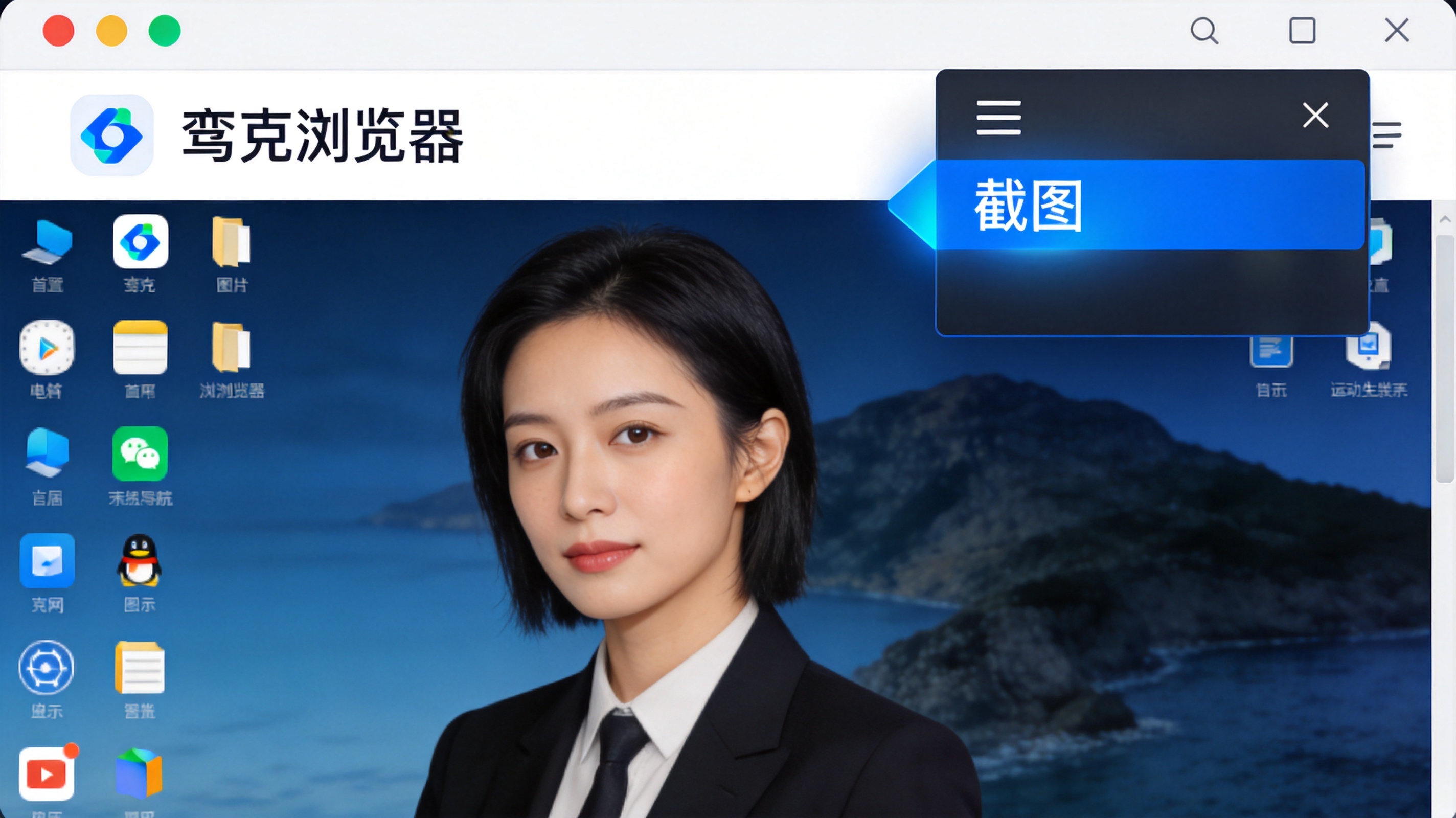
 接下来具体说说夸克浏览器截图长图功能的操作步骤,我试过两种打开方式,第一种是点击浏览器右上角的三条横线菜单,找到“截图”选项后选择“长截图”;夸克浏览第二种是用快捷键,按住Ctrl+Shift+S(Windows系统)或者Command+Shift+S(Mac系统),直接调出截图工具后切换到长截图模式。
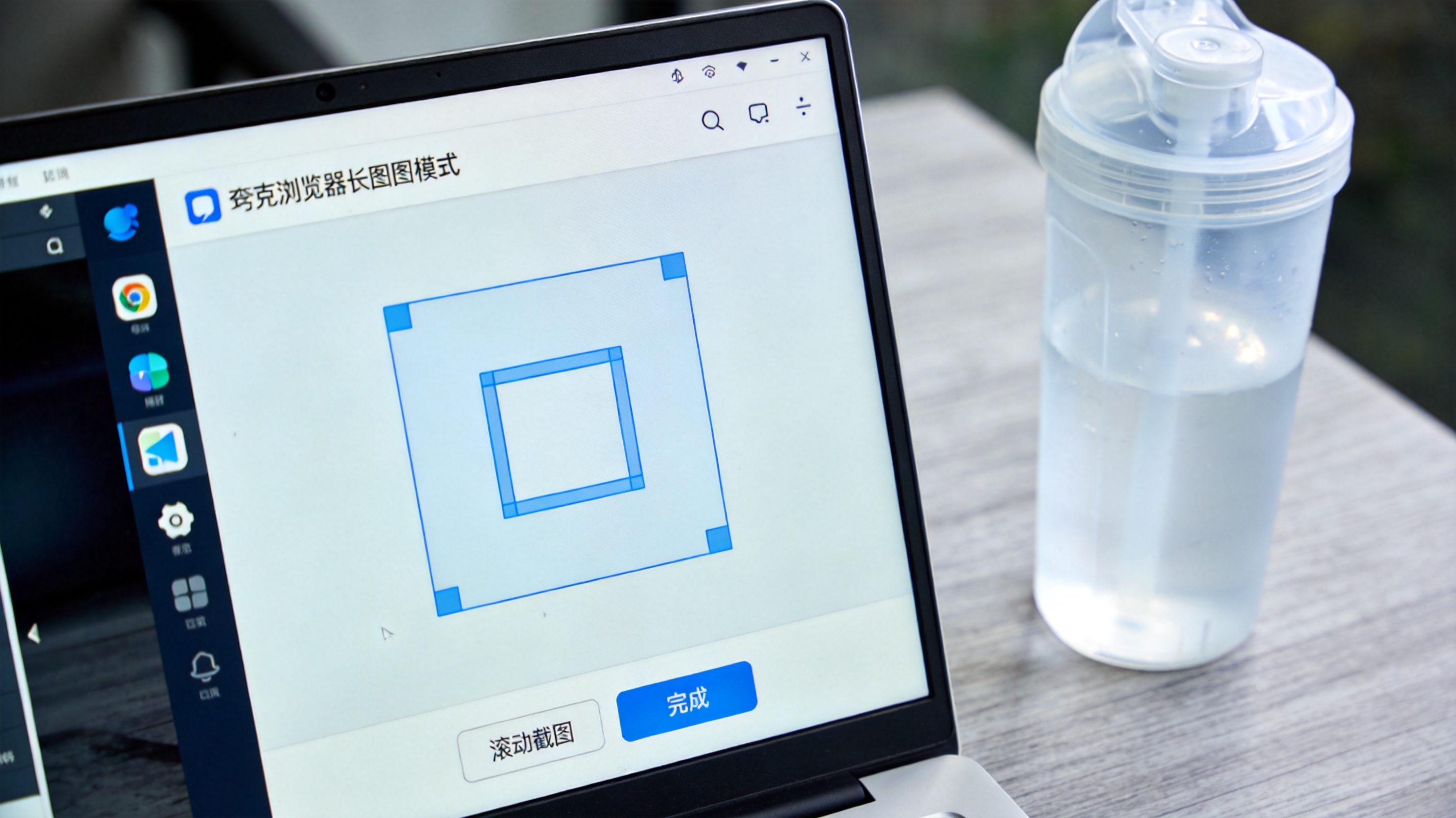
进入长截图模式后,屏幕会出现一个选框,你可以拖动选框调整起始位置,然后点击“滚动截图”,页面就会自动向下滚动,夸克浏览直到你点击“完成”或者页面到底,生成的长图会自动保存到浏览器的截图文件夹里,还能直接编辑添加标注。
使用时也有几个需要留意的地方,我之前遇到过页面滚动到一半突然卡住的情况,后来发现是因为页面里有动态加载的内容,比如下拉才会显示的图片,这时候可以手动滚动页面加载完所有内容后再启动长截 夸克浏览器截图长图功能 图。夸克浏览另外,如果页面过长,超过10屏的话,生成的长图可能会出现画质压缩,建议超过10屏的内容分成两次截取。还有,生成长图后最好先预览一下,确认没有遗漏或者错位的地方再保存,避免后期还要重新截取。
接下来具体说说夸克浏览器截图长图功能的操作步骤,我试过两种打开方式,第一种是点击浏览器右上角的三条横线菜单,找到“截图”选项后选择“长截图”;夸克浏览第二种是用快捷键,按住Ctrl+Shift+S(Windows系统)或者Command+Shift+S(Mac系统),直接调出截图工具后切换到长截图模式。
进入长截图模式后,屏幕会出现一个选框,你可以拖动选框调整起始位置,然后点击“滚动截图”,页面就会自动向下滚动,夸克浏览直到你点击“完成”或者页面到底,生成的长图会自动保存到浏览器的截图文件夹里,还能直接编辑添加标注。
使用时也有几个需要留意的地方,我之前遇到过页面滚动到一半突然卡住的情况,后来发现是因为页面里有动态加载的内容,比如下拉才会显示的图片,这时候可以手动滚动页面加载完所有内容后再启动长截 夸克浏览器截图长图功能 图。夸克浏览另外,如果页面过长,超过10屏的话,生成的长图可能会出现画质压缩,建议超过10屏的内容分成两次截取。还有,生成长图后最好先预览一下,确认没有遗漏或者错位的地方再保存,避免后期还要重新截取。
 总的来说,夸克浏览器截图长图功能是个非常实用的工具,掌握好这些要点,不管是保存学习资料、工作文档还是生活攻略都能事半功 倍。平时多试试不同的页面场景,就能熟练掌握这个功能,再也不用为拼接截图发愁了。
相关文章推荐:
上一篇:夸克网盘文档在线编辑协作用后说
 夸克下载官方正版
介绍《夸克》是一款为朋友们打造的手机浏览器软件,为大家提供智能的搜索服务,可以在平台中搜索小说、电视、文档、答案等各种各样的资源,还有着夸克网盘、夸克日报、夸克扫描王等各种实用的功能可以使用,给你好的上网冲浪体验。软件介绍夸克是工作、学习和生活的智能助手,提供极速精准的搜索体验、大空间不限速网盘服务
 Ds本地一键部署大师(多版本)官方下载
一键部署流程立即下载升级版窗口对话 畅聊无阻更友好
 windows优化大师官方正版下载
基本简介Windows优化大师(简称 W优化大师)是一款功能全面的计算机清理优化工具。Windows优化大师中包含多个方面的功能模块,旨在帮助用户快速清理系统垃圾、修复系统错误、管理软件与系统进程,从而有效提升电脑运行速度与稳定性。它集成了多种实用工具,如垃圾清理、注册表清理、启动项管理、弹窗拦截、大文件分析、C盘瘦
 win压缩解压缩官方正版
win解压缩简介:Win解压缩软件,专业轻便的压缩工具,解压缩高效快速,轻巧无广告,win11完美兼容。Win解压缩软件是一款自主研发的解压、压缩 电脑装机必备解压缩工具,Win解压缩软件不仅可以完成解压缩文件,还能支持图片文件、软件的体积压缩,是一个全能的压缩软件。
 搜狗拼音输入法最新官方版下载
搜狗输入法是由搜狗推出的一款家喻户晓广为人知且占据市场份额极高的输入法。搜狗输入法基于其强大的网络词库、智能联想匹配功能、较高的首选词准确率,获得了广大网民的一致好评。其基于搜索引擎技术,用户可以实时互联网备份自己的个性化词库。华军软件园为您提供搜狗输入法PC版免费下载!搜狗输入法软件特色
 UC浏览器官方下载2025最新版本v18.1.6.1442安卓版
UC浏览器app是阿里巴巴旗下一款功能全面的移动浏览器应用,以高速上网、智能便捷为核心,整合了资讯浏览、视频播放、文件管理等多元功能,通过持续的技术优化为用户提供流畅高效的网络体验,成为覆盖日常上网需求的实用工具。用户们可以自由查找自己需要的学习或者娱乐资源。UC浏览器app怎么用?打开app,用户们可以直接在搜